Digitale Lehrinhalte Pflichtschulcluster Nussdorf
Oskar-Spiel-Gasse, 1190 Wien
Kursleiterin: Marlene Burndorfer, MEd.
Schulleiterin: Mag. Gabriele Riefler

Wintersemester 2025/26
1. Einheit
Digitale Inhalte:
- Laptop/Computer – Unterschiede gemeinsam herausarbeiten
- Laptop einschalten, Touchpad verwenden, Internetbrowser öffnen
- wichtige Tasten auf der Tastatur kennenlernen
- Mentimeter – gemeinsam eine digitale Wortwolke zum Thema Programmieren erstellen (Vorwissen der Schüler:innen abfragen)
- code.org öffnen, Hour of Code –> Minecraft Abenteuer
- gemeinsam die Programmieroberfläche kennenlernen
- die ersten zwei Level haben wir gemeinsam gelöst, danach durften die Schüler:innen selbstständig die Level lösen
- blockbasiertes Programmieren, Arbeitssprache Englisch
- Einführung der Schleife
- neues Vokabular: Debugging, Programm und Code
- Internetseite schließen, Computer ordnungsgemäß herunterfahren
Feedback der Schüler:innen/Lehrperson:
- Die Schüler:innen waren top motiviert und sehr aufgeregt, dass der Kurs nun endlich startet.
- Es war sehr schön zu beobachten, dass die Schüler:innen die unterschiedlichen Level mit so viel Motivation gelöst haben, weiters haben sie sich auch gegenseitig geholfen, wenn jemand wo nicht weiter kam.
- Die Schüler:innen haben nicht nur erste Programmierkenntnisse erlangt, sondern auch ihren Wortschatz in Englisch erweitert.
- Rückmeldung eines Schülers: „Das hat soooo Spaß gemacht, ich freu mich schon auf das nächste Mal!“
Herausforderungen:
- Einige Schüler:innen haben heute zum ersten Mal mit einem Laptop gearbeitet. Der Umgang mit der Tastatur und dem Touchpad war am Anfang noch sehr herausfordernd. Jedoch wurden sie im Laufe der Einheit immer selbstsicherer.
- Manche Schüler:innen waren sich am Anfang nicht sicher, ob sie es schaffen, da „sie nicht so gut in Englisch sind“, jedoch konnten alle Schüler:innen die Aufgaben lösen und zusätzlich neue Vokabeln lernen.
2. Einheit
Digitale Inhalte:
- Laptop einschalten, Touchpad verwenden, Internetbrowser öffnen
- Was ist ein Makey Makey? Kennenlernen des Materials und Einsatzmöglichkeiten besprechen
- gemeinsam aus Alufolie die Tasten für das Spiel basten, beschriften und mit dem Makey Makey verbinden
- Makey Makey mit dem Computer verbinden und testen, ob die Tasten funktionieren, gemeinsam besprechen, warum die Tasten funktionieren und erklären was ein Stromkreis ist
- „Tux-Spiel“ = ist ein Videospiel, in dem der Pinguin Tux, das Maskottchen des Linux-Betriebssystem, die Hauptrolle spielt. Es handelt sich um eine 2D-Plattform, die dem Stil von Super Mario ähnelt. Die Spieler:innen steuern Tux durch verschiedene Level, sammeln Münzen und besiegen Gegner, um seine Freundin Penny zu retten.
- Das Spiel gemeinsam spielen, je ein Schüler/eine Schülerin ist für eine Taste zuständig.
- code.org öffnen und bei der Hour of Code Minecraft Abenteuer weiter programmieren
Feedback der Schüler:innen/Lehrperson:
- Die Schüler:innen waren sehr fasziniert davon, dass man aus Alufolie einen Controller bauen und programmieren kann, sie hatten sehr viel Spaß beim Spielen des Spieles.
- Viele der Schüler:innen haben zu Hause weiter programmiert und verschiedene Hour of Codes gelöst.
- Die Schüler:innen waren top motiviert und wollten am liebsten noch länger bleiben und weiter programmieren.
Herausforderungen:
- Teamarbeit beim Tux-Spiel, je ein Spieler/eine Spielerin war für eine Taste zuständig (nach linkes/rechts gehen, ducken, springen), dies erforderte gute Zusammenarbeit und Absprache.
3. Einheit
Digitale Inhalte:
- Präsentation in Canva öffnen und den Ablauf der Einheit den Schüler:innen zeigen
- Ziel ist es heute aus einem Blatt Papier ein Klavier zu bauen
- das Klavier basteln, Tasten einzeichnen und die Kupferbandfolie aufkleben
- Programmieroberfläche Scratch (blockbasiertes Programmieren) erklären und die Module Makey Makey und Musik zur Programmieroberfläche hinzufügen
- den Makey Makey mit dem gebastelten Klavier verbinden und an den Laptop anschließen
- die Klaviertasten in Scratch programmieren
- das Klavier (Blatt) testen bzw. ein Menschen-Klavier machen (je ein Schüler/eine Schülerin hält eine Klammer und wird dadurch zur Klaviertaste), testen, welche Materialien/Gegenstände Strom leiten und welche nicht
- anschließend durften die Schüler:innen Instrumente und Töne verändern und ihre eigene Musik produzieren
- Materialien wieder abbauen und verstauen
- Abschlussquizrunde mit Kahoot, 10 Quizfragen zum bisher Gelerntem
Feedback der Schüler:innen/Lehrperson:
- Die Schüler:innen konnten zuerst gar nicht glauben, dass unser Klavier wirklich funktioniert und hatten große Freude damit.
- Noch mehr staunten sie, als sie gesehen haben, dass man auch aus „Menschen“ eine Klaviertaste machen kann, wenn sie das Kabel des Makey Makey halten.
- Das Testen unterschiedlicher Gegenstände/Materialien (Papier, Plastik, Obst etc.) hat sie sehr interessiert, man konnte gut beobachten, welche Freude und Motivation sie beim Testen hatten.
- Ein Highlight war dann definitiv noch die Abschlussrunde Kahoot, voller Eifer waren sie dabei und wollten unbedingt alle Fragen richtig beantworten, hier hatten sie sehr viel Spaß.
Herausforderungen:
- Einigen Schüler:innen ist es schwergefallen, die Klammern des Makey Makeys anzubringen (am Papier, als auch am Makey Makey selbst).
4. Einheit
Digitale Inhalte:
- Mentimeter als Einstieg zum Thema Roblox:
- Spielst du Roblox?
- Hast du schon mal etwas in Roblox gekauft?
- Hast du schon mal mit Fremden gechattet?
- Video – Was ist Roblox & eine Diskussion mit den Schüler:innen zum Spiel
- Gruppenarbeit:
- mit Power Point wird eine Präsentation erstellt, die Schüler:innen bekommen eine Einführung in das Programm und erstellen anschließend eine eigene Präsentation
- es gibt 5 Themen für die Gruppenarbeit zur Wahl: Roblox …
- In-App-Käufe & Geld
- Datenschutz & Privatsphäre
- Kontakt zu Fremden
- Ungeeignete Inhalte
- Chancen von Roblox
- zu allen Themen gibt es je 4 Leitfragen, welche die Schüler:innen gemeinsam recherchieren und in ihrer Präsentation festhalten sollen
- den Schüler:innen wurden 4 unterschiedliche Quellen (Internetseiten) für ihre Recherche zur Verfügung gestellt
- die Power Point wurde anschließend gespeichert und wird im nächsten DigiFö-Kurs fertig gestellt, dann dürfen die Schüler:innen ihre Ergebnisse präsentieren
Feedback der Schüler:innen/Lehrperson:
- Die Schüler:innen hatten große Freude mit dem Thema und mit Power Point. Schon oft haben sie gehört, dass sie später mal keine Plakate mehr per Hand erstellen werden, sondern am Laptop/Computer mit Power Point Präsentationen gestalten werden. Dementsprechend groß war die Freude, endlich Power Point kennenzulernen. Die Schüler:innen waren von den vielen Gestaltungsmöglichkeiten begeistert.
- Das Thema Roblox interessiert sie sehr stark und ist davor im Kurs auch schon mehrfach gefallen, daher habe ich es zum Anlass genommen, mit den Schüler:innen darüber zu sprechen. Mir ist aufgefallen, dass sie einen sehr großen Redebedarf zu dem Spiel haben und ihnen dort schon unterschiedlichste positive aber auch viele negative Dinge passiert sind. Erschreckend war für mich, dass 9 von 12 Schüler:innen, die abgestimmt haben, bereits Geld in Roblox ausgegeben haben. Die Schüler:innen erzählten mir, dass sie oft ihr ganzes Taschengeld für Roblox ausgeben, bzw. dass sie sich zu Anlässen Geld für Roblox wünschen.
- Weiters haben von 13 Schüler:innen 7 über die Plattform regelmäßig Kontakt zu fremden Menschen, dabei sind ihnen auch schon unangenehme Fragen gestellt worden.
Herausforderungen:
- Im Internet recherchieren, bzw. Informationen aus einem Text entnehmen. Die Schüler:innen sind teilweise mit der Informationsmenge überfordert.
5. Einheit
Digitale Inhalte:
- Fortführung der Gruppenarbeit:
- die Power Point wird weiterbearbeitet, im Internet wird mit den zur Verfügung gestellten Links recherchiert (die 4 Leitfragen), Folien werden gestaltet, Bilder werden hinzugefügt …
- Themen der Gruppenarbeit: Roblox …
- In-App-Käufe & Geld
- Datenschutz & Privatsphäre
- Kontakt zu Fremden
- Ungeeignete Inhalte
- Chancen von Roblox
- Präsentation der Power Point:
- die Teams präsentieren ihre Ausarbeitung vor der Klasse
- Quiz zum Spiel Roblox:
- 17 Quizfragen rund um das Thema dürfen gelöst werden
Feedback der Schüler:innen/Lehrperson:
- Vor allem die Gestaltung der Power Point hat den Schüler:innen sehr viel Spaß gemacht. Animationen, Übergänge und Bilder einfügen hat ihnen sehr viel Freude bereitet. Sie waren auch sehr stolz auf ihre Präsentationen.
- Beim Präsentieren waren sie sehr aufgeregt, „Mein Herz hat sooo arg geschlagen!“, waren dann aber sehr stolz, dass sie sich getraut haben und haben sich über den Applaus der Mitschüler:innen gefreut.
- Beim Quiz waren sie super motiviert dabei und wollten unbedingt alle Fragen richtig beantworten.
Herausforderungen:
- Informationen aus Texten entnehmen.
6. Einheit
Digitale Inhalte:
- Computer starten und die Website Internet abc öffnen.
- Aufbauend zu unseren Einheiten zum Thema Roblox, haben die Schüler:innen heute das Lernmodul „Online-Spiele – sicher spielen im Internet“ absolviert.
- Hierbei haben die Schüler:innen gelernt, welche Arten von Spielen (Genres) es im Internet gibt, welche Gefahren dort lauern können (Kosten und Kostenfallen, Chats, Werbung und Viren) und warum das Alter beim Spielen eine wichtige Rolle spielt.
- Danach haben die Schüler:innen mit dem Avatar Generator (bloggerpilot.com) einen eigenen Avatar erstellt, welchen sie anstelle von einem echten Profilbild im Internet verwenden können.
Feedback der Schüler:innen/Lehrperson:
- Das Gestalten der Avatare hat den Schüler:innen besonders viel Spaß gemacht. Einige Schüler:innen haben sich den Avatar auch zugeschickt, damit sie diesen auch wirklich als Profilbild verwenden können.
- Beim Abschlussquiz des Lernmoduls waren die Schüler:innen sehr motiviert. Sie wollten unbedingt so viele Punkte wie möglich erreichen. Es war spannend zu beobachten, dass sie sich im Anschluss ihre Fehler angesehen haben und danach das Quiz nochmal probiert haben, damit sie aus ihren Fehlern lernen und besser abschneiden.
7. Einheit
Digitale Inhalte:
- Die Schüler:innen haben erzählt, was sie bereits über das Thema Künstliche Intelligenz wissen, und wir haben es gemeinsam in der Form einer digitalen Mindmap (www.mindmeister.com) gesammelt.
- Anschließend haben wir uns zwei kurze Videos zum Thema angesehen und dann die Inhalte in unsere Mindmap ergänzt.
- Nun durften die Schüler:innen ihr Wissen zum Thema KI bei 10 Kahoot Fragen unter Beweis stellen.
- Den Schüler:innen war es sehr wichtig zu lernen, wie man KI generierte Bilder/Videos von echten unterscheiden kann. Dies haben wir mit der Seite „www.whichfaceisreal.com“ erarbeitet, hier mussten die Schüler:innen ganz genau schauen und dann auswählen, welches Bild echt ist. Dadurch haben sie spielerisch gelernt, welche Punkte darauf hindeuten, dass ein Bild/Video KI generiert ist.
- Abschließend haben wir besprochen, wie eine KI lernt und trainiert wird. Auf der Seite „quickdraw“ konnten die Schüler:innen mithelfen, ein Netzwerk zu trainieren, indem sie Zeichnungen zur weltweit größten Datenbank für Zeichnungen hinzufügten. Die Datenbank ist öffentlich zugänglich und dient der Forschung im Bereich maschinelles Lernen.
Feedback der Schüler:innen/Lehrperson:
- Das Thema KI hat die Schüler:innen sehr stark interessiert und beschäftigt, hier hatten die Schüler:innen einen sehr großen Redebedarf. Viele Bereiche machten ihnen auch große Sorgen bzw. Angst. Was kann KI im Krieg und mit Waffen machen? Kann KI die Weltherrschaft an sich nehmen? Wird KI uns Menschen auslöschen? Und ebenso finden die Schüler:innen es sehr schwierig, wie man echte Videos/Bilder von KI generierten Inhalten unterscheiden kann. Sie fühlen sich dadurch verunsichert.
- Beim Betrachten der Bilder hatten sie sehr viel Spaß, sie waren sehr stolz darauf, wenn sie Merkmale erkannten, die auf eine Fälschung hindeuteten.
- Beim Kahoot-Quiz waren sie wie immer voller Eifer dabei.
Herausforderungen:
- Beim Zeichnen der Begriffe war es teilweise für die Schüler:innen schwierig, weil sie einige Begriffe nicht kannten, diese konnten jedoch übersprungen werden.
8. Einheit
Digitale Inhalte:
- Heute beschäftigten wir uns dem spannenden Thema „Digitale Kreativität“. Zuerst habe ich die Schüler:innen gefragt, was für sie „Kreativität“ bedeutet und wie sie selbst kreativ sind. Danach haben wir darüber gesprochen, welche Möglichkeiten digitale Kreativität bietet und auch welche Vor- und Nachteile sich hier zeigen.
- Anschließend gab es drei spannende Stationen zu testen. Die Schüler:innen durften jede Station 20 Minuten lang ausprobieren. Nach jeder Station hatten die Schüler:innen Zeit, die Werke ihrer Mitschüler:innen zu bewundern und wie in einer Galerie die Werke zu betrachten bzw. anzuhören.
- Die Schüler:innen haben auf unterschiedlichen Geräten gearbeitet (Laptop, Computer und iPad), dadurch konnten wir auch auf die Vor- und Nachteile der verschiedenen Geräte eingehen.
- 1. Station:
„kleki“ –> ein digitales Zeichentool, hier durften die Schüler:innen ein DigiFö-Bild gestalten, Schwerpunkt: Zeichnen - 2. Station:
„makebeliefscomix“ –> hier können die Schüler:innen gratis und ohne Anmeldung einen eigenen Comic erstellen, besonders fasziniert waren sie von den vielen Auswahlmöglichkeiten, Schwerpunkt: Gestaltung und Schreiben - 3. Station:
„Chrome Music Lab“ –> hier durften die Schüler:innen die vielen Möglichkeiten des Tools testen, hier wird die Faszination für Musik und auch Musikwissen in spannenden Aktivitäten vermittelt, unter anderem Rhythmus, Harmonie, Melodie und Akkorde, Schwerpunkt: Musik
- 1. Station:
- Am Ende gab es eine gemeinsame Abschlussrunde im Plenum und die Schüler:innen durften ihre Erfahrungen mit den Tools teilen.
Feedback der Schüler:innen/Lehrperson:
- Die Schüler:innen hatten sehr viel Spaß und waren sehr begeistert von den vielen Möglichkeiten der digitalen Kreativität.
- Besonders das Zeichen-Tool hat ihnen extrem gut gefallen.
- Die Schüler:innen wollten gar nicht nach Hause gehen, sie wollten noch länger bleiben und weiter kreativ mit dem Laptop/Computer/iPad arbeiten.
Herausforderungen:
- Bei der ersten Zeichenaufgabe waren sich einige Kinder unsicher („Ich kann nicht zeichnen!“, „Ich weiß nicht, was ich machen soll!“). Doch je mehr Zeit sie hatten, desto kreativer wurden sie – das war sehr schön zu beobachten.
9. Einheit
Digitale Inhalte:
- Als Einstieg haben wir uns gemeinsam den Puls4-Beitrag zu unserem DigiFö-Kurs angesehen.
- Im Anschluss habe ich den Schüler:innen ein Video gezeigt, in dem eine Sängerin aus Hasskommentaren einen Song geschrieben hat. Dann haben wir darüber gesprochen, ob die Schüler:innen schon einmal Hasskommentare im Internet gesehen haben oder sogar selbst welche erhalten haben.
- Danach haben wir auf der digitalen Tafel ein Spiel gespielt, dabei mussten Aussagen zu „sind okay“ oder „sind nicht okay“ zugeordnet werden.
- Die Schüler:innen durften dann mit dem iPad 5 verschiedene Stationen bearbeiten:
- 1. Station: Hass im Netz
- 2. Station: Datenschutz
- 3. Station: Sicheres Passwort
- 4. Station: Betrug, Fake-Bilder & KI
- 5. Station: WhatsApp
- Bei den Stationen waren unterschiedliche Dinge zu machen – Text am iPad lesen und Fragen dazu am ABL beantworten, ein Video anschauen, eine Mindmap gestalten und unterschied-liche Quizze lösen.
- Zum Abschluss der Einheit sammelten wir einige Blitzlichter im Plenum. Besonders spannend fanden die Schüler:innen Hass im Netz und Betrug, Fake-Bilder & KI.
Feedback der Schüler:innen/Lehrperson:
- Das Thema Hasskommentare im Internet hat die Schüler:innen sehr beschäftigt, sie hatten hier einen sehr großen Redebedarf. Im Kurs heute waren 14 Schüler:innen anwesend, davon haben bereits 10 Schüler:innen Hasskommentare erhalten. Viele Schüler:innen wollten ihre Erlebnisse auch teilen. Z.B. hat ein Schüler Zeichenvideos hochgeladen und wurde dort ganz schlimm beleidigt und es wurde ihm Gewalt angedroht. Ein anderer Schüler hat mit Freunden Tanzvideos online gestellt und sogar Morddrohungen erhalten.
- Der Umgang mit den iPads und das Scannen der QR-Codes hat den Schüler:innen sehr viel Spaß bereitet.
- Weiters haben sie die Videos und die Quizze sehr interessiert.
Herausforderungen:
- Die Schüler:innen zu motivieren, die Texte wirklich aufmerksam zu lesen.
10. Einheit
Digitale Inhalte:
- iPad einschalten und mit dem Internet verbinden
- Kahoot – Abschlussquiz zu unserem DigiFö-Kurs, Inhalte aus allen 10 Kursen wurden spielerisch abgefragt und danach gab es unsere Sieger:innen Ehrung
- anschließend haben wir eine Mindmap erstellt und gemeinsam reflektiert, was wir im DigiFö-Kurs alles gemacht und gelernt haben
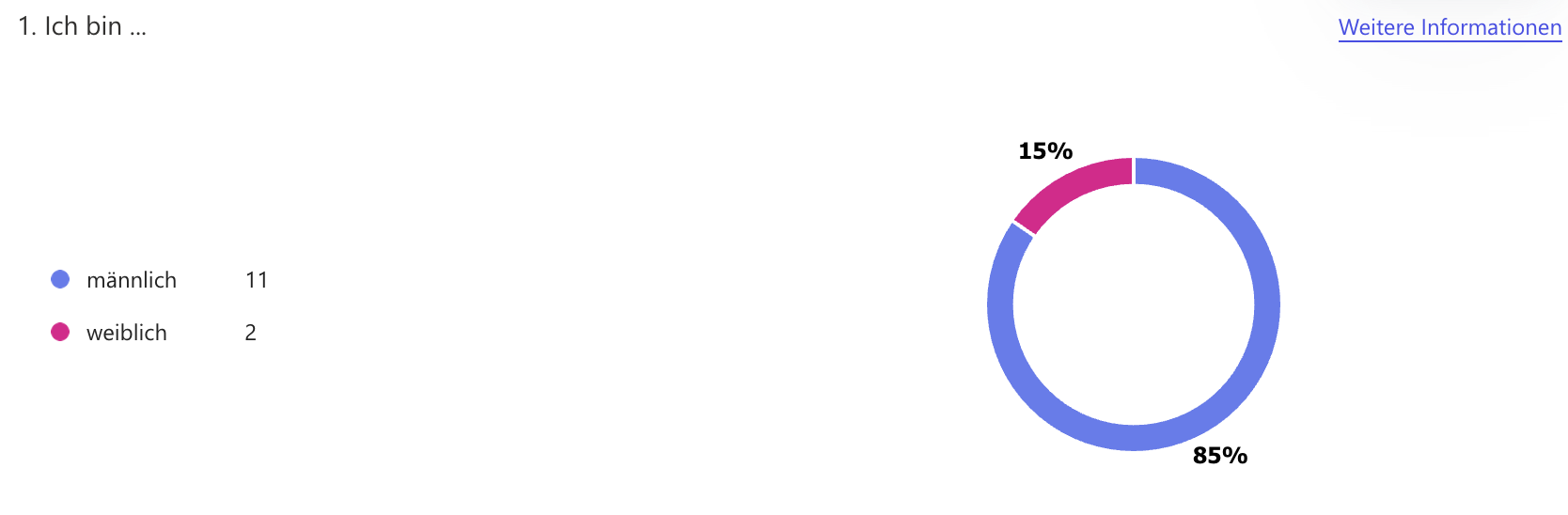
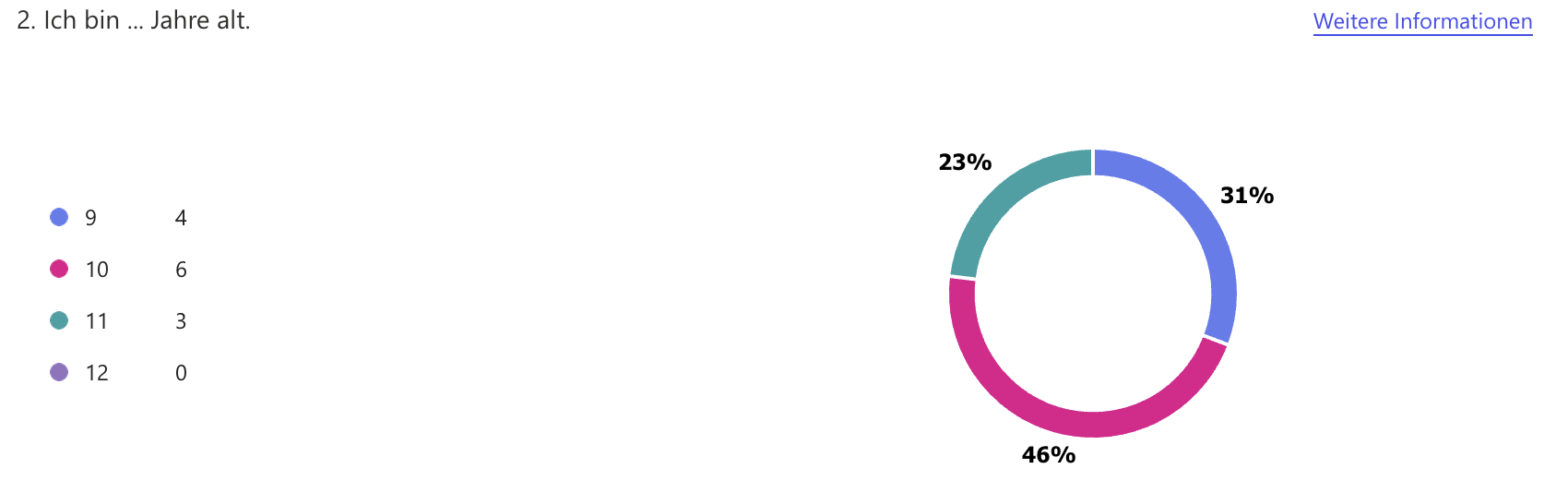
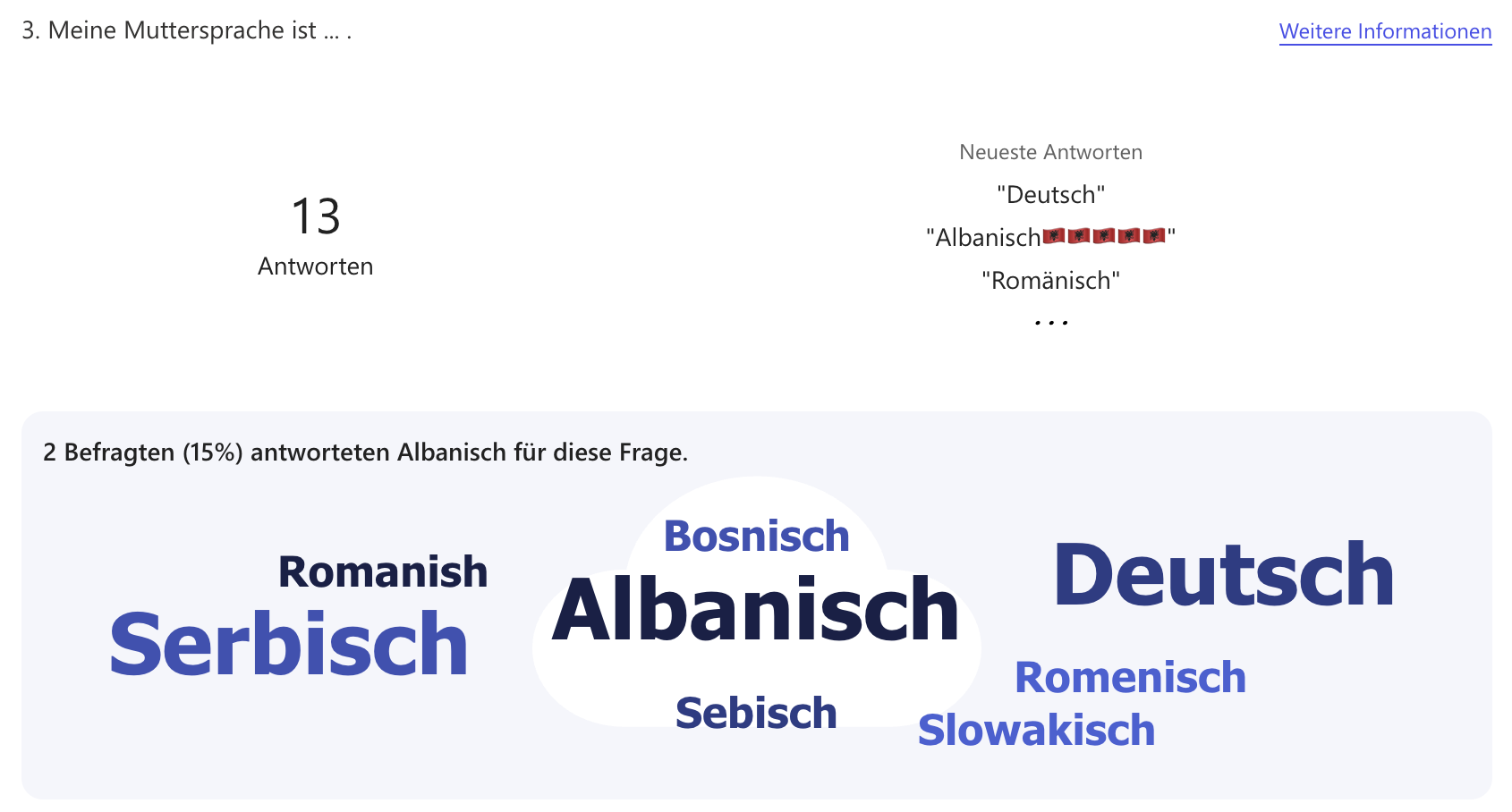
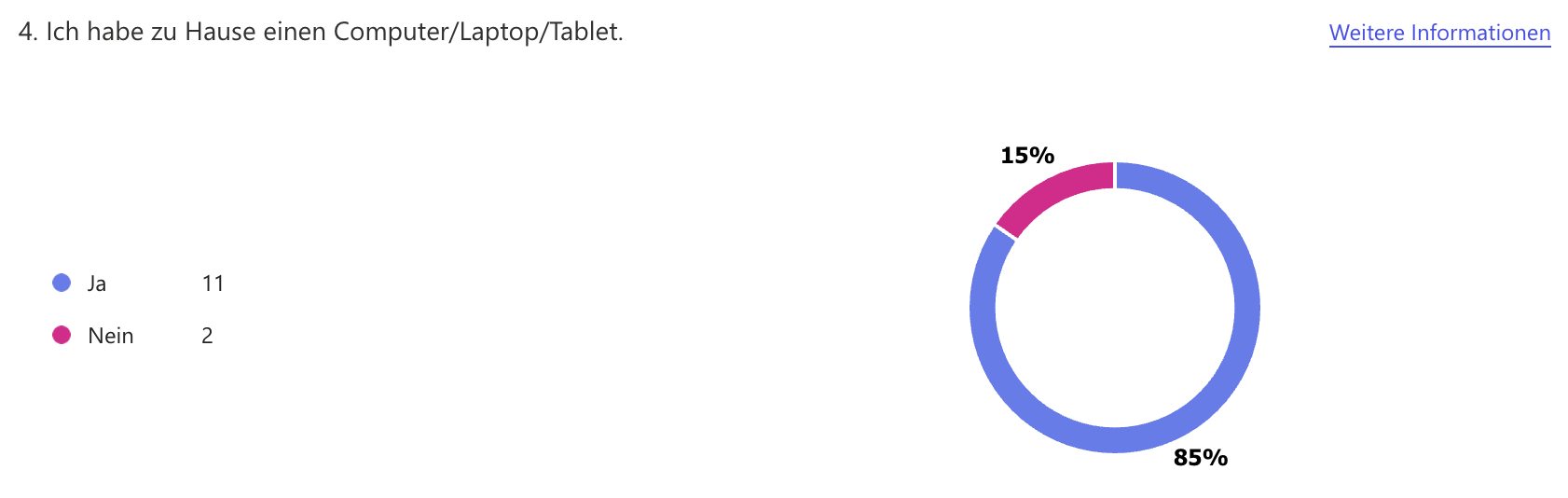
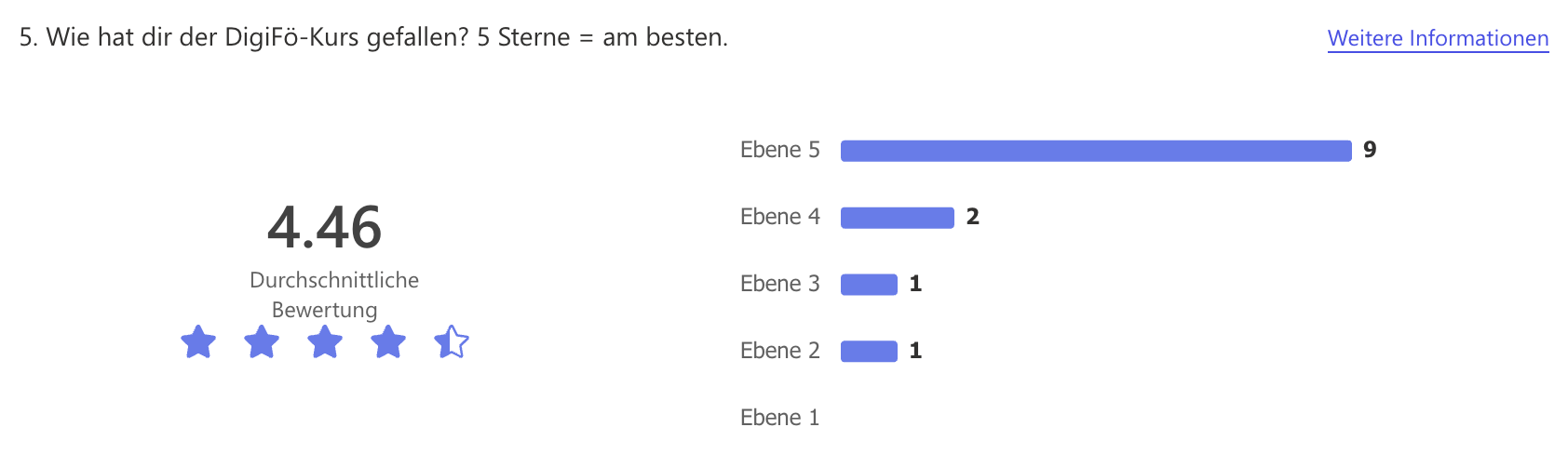
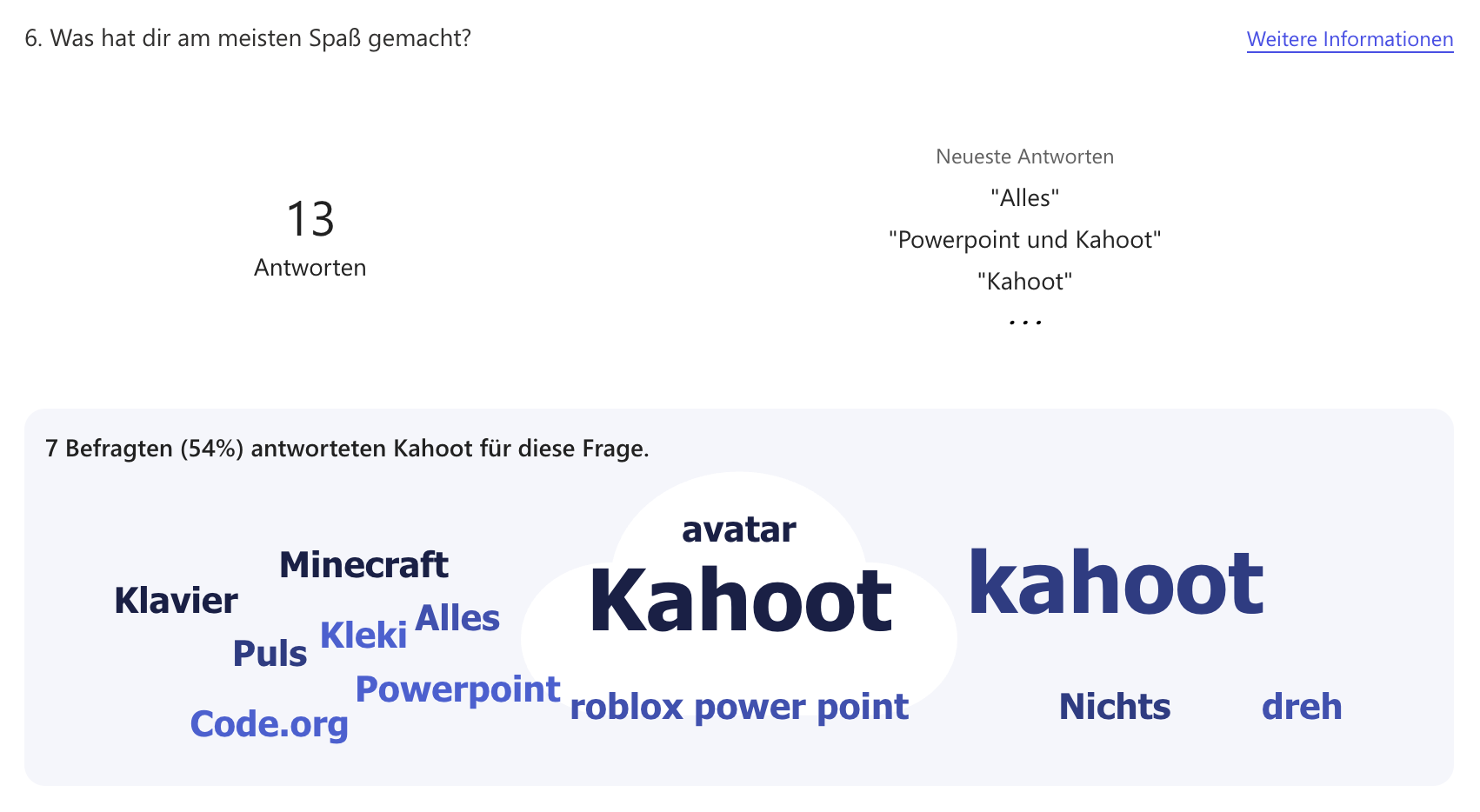
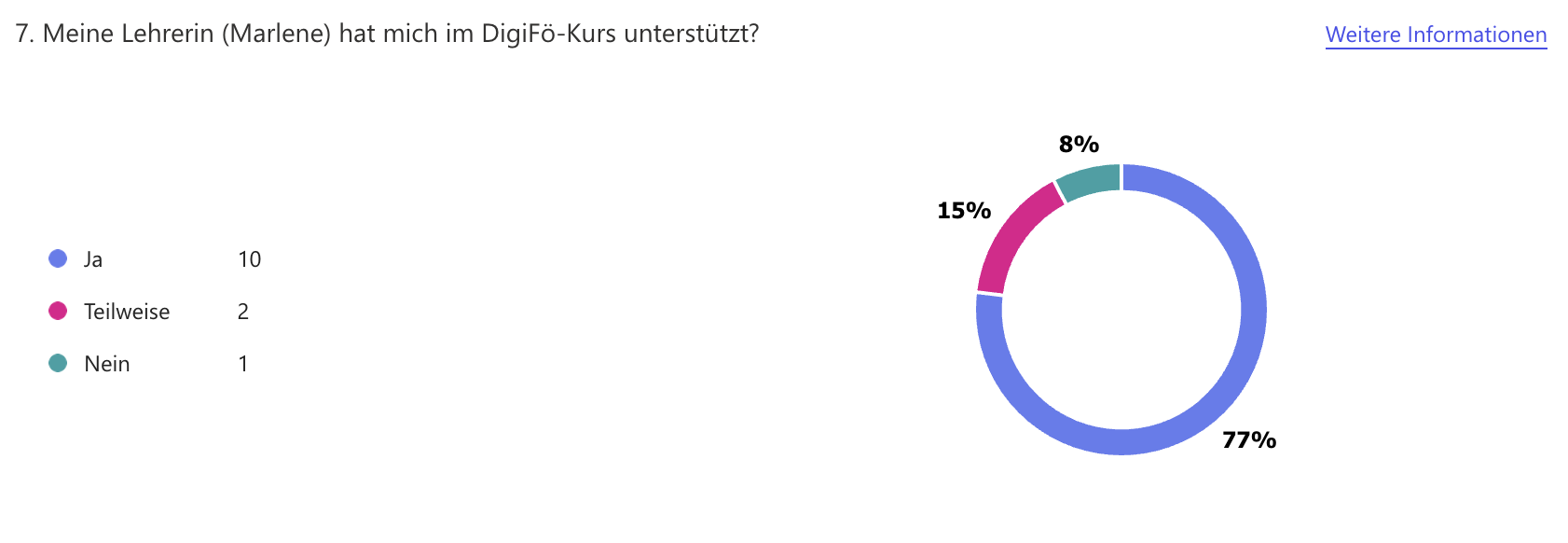
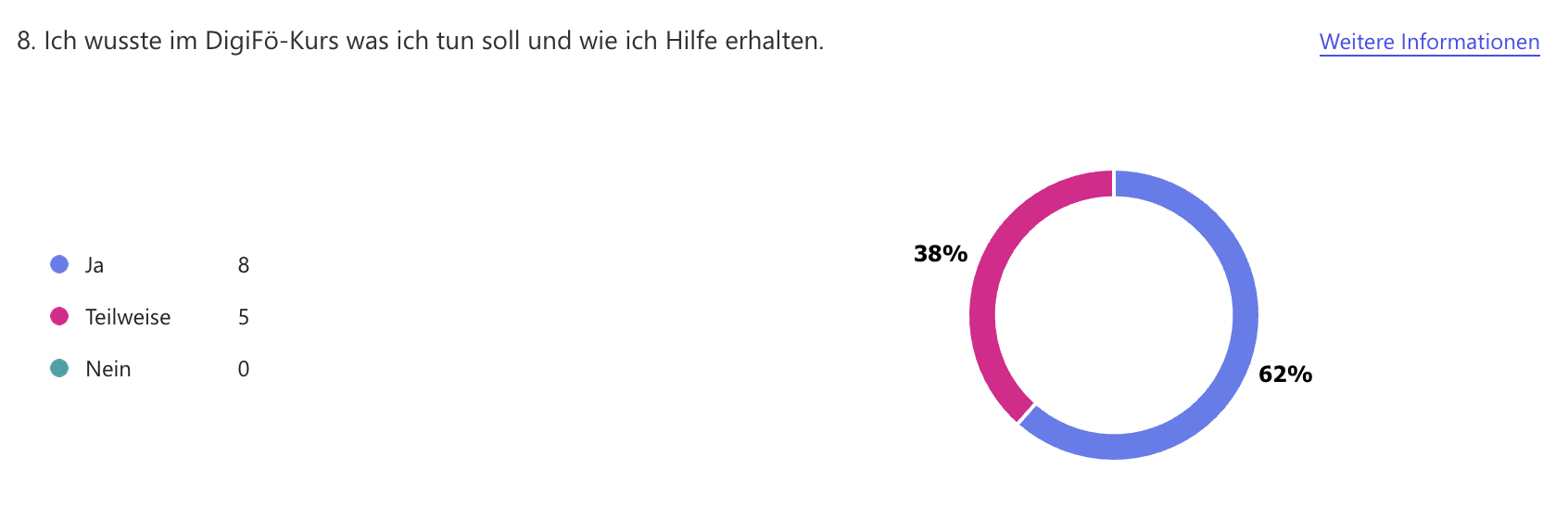
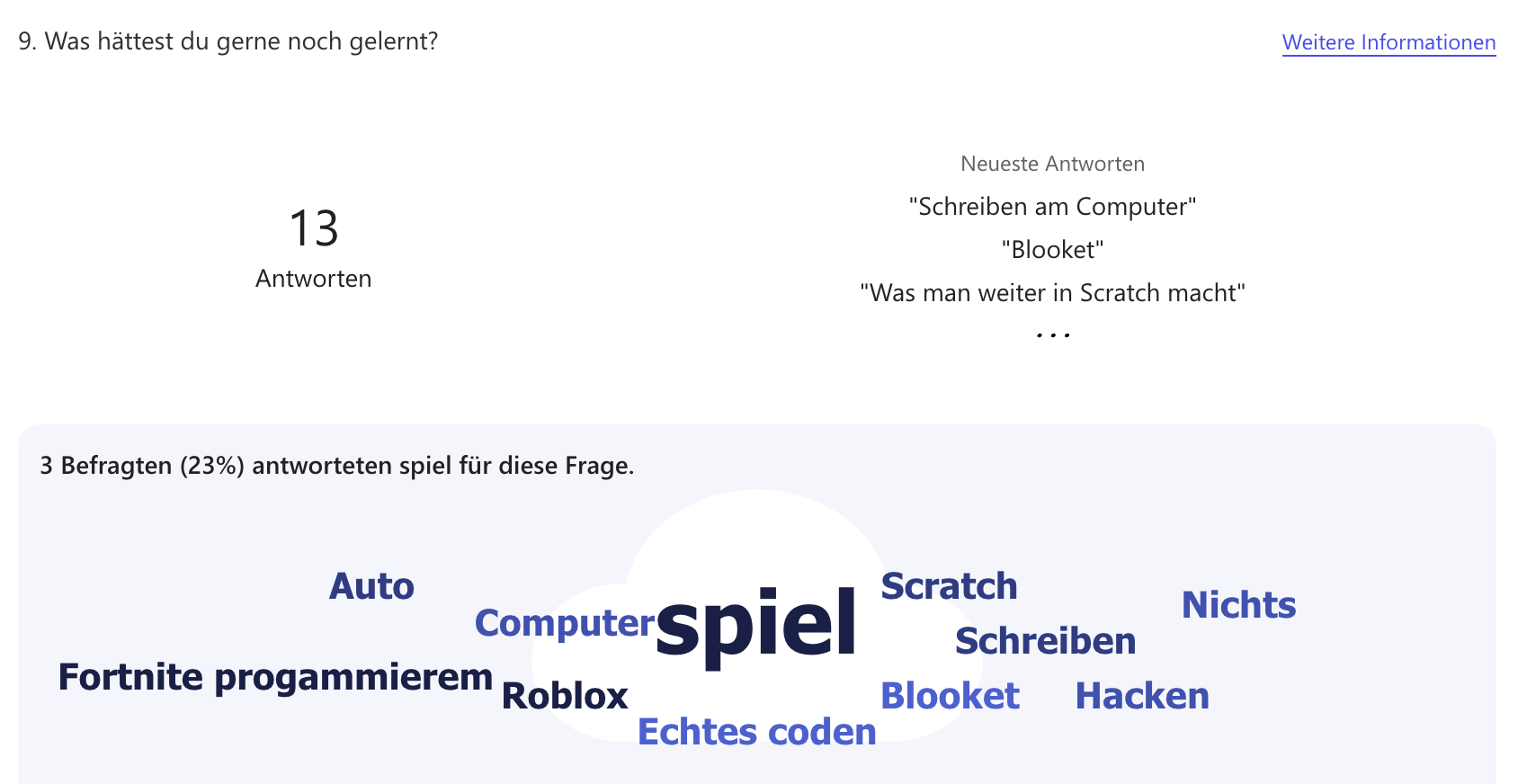
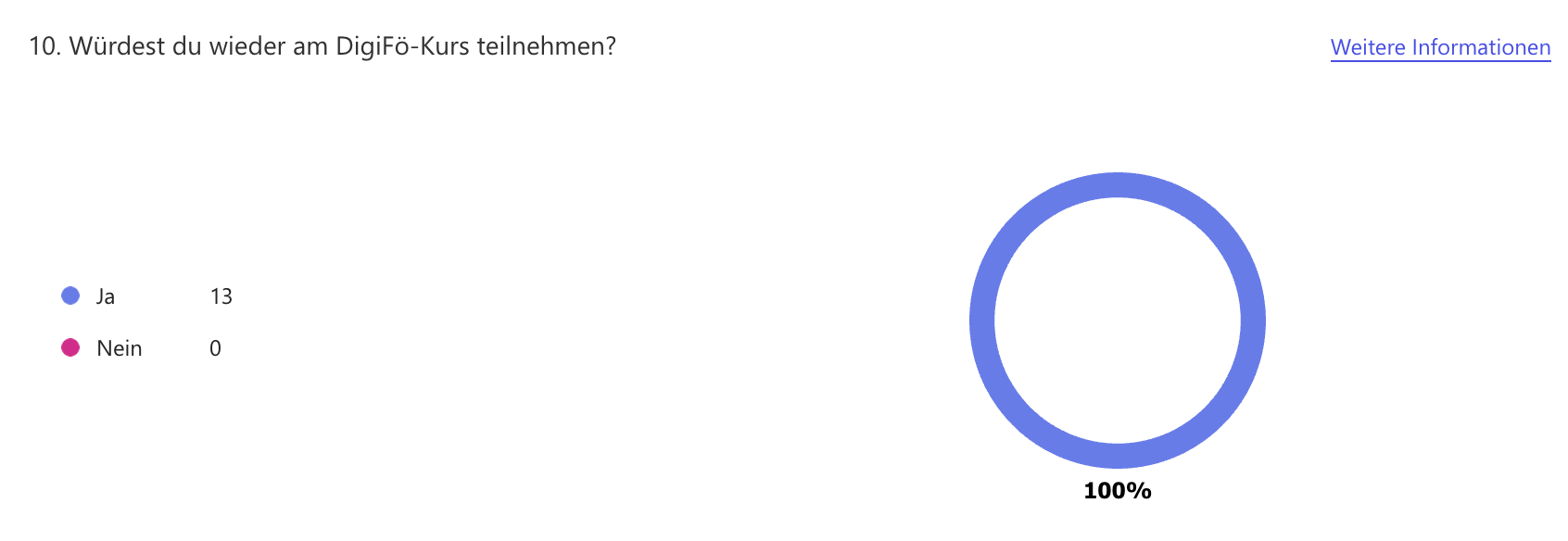
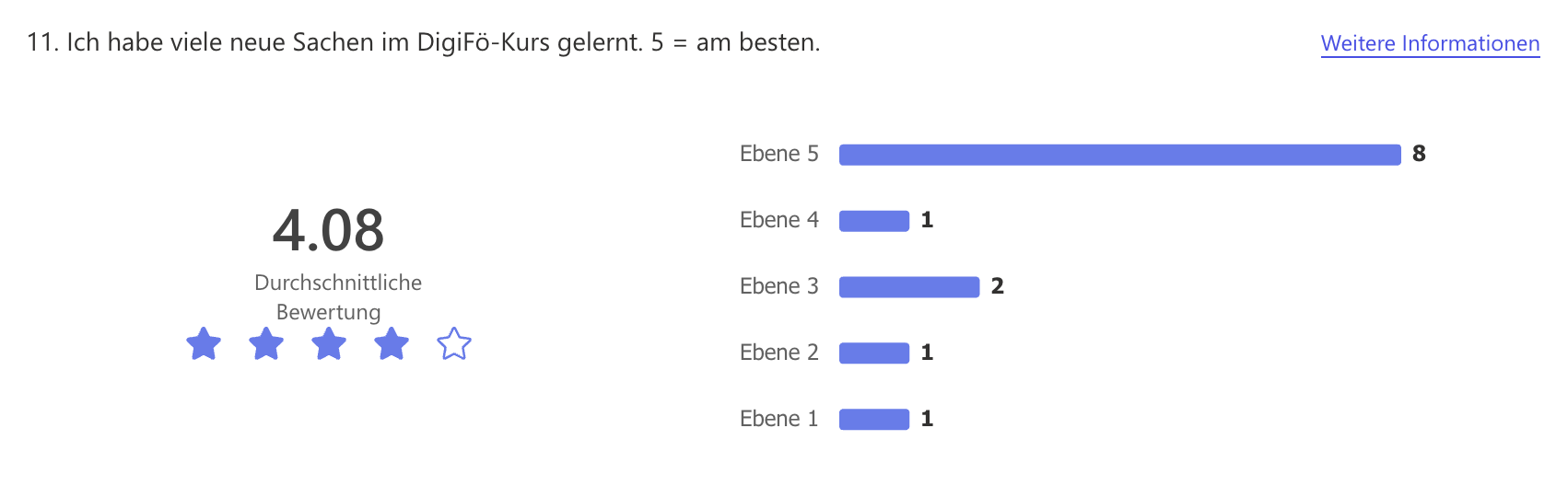
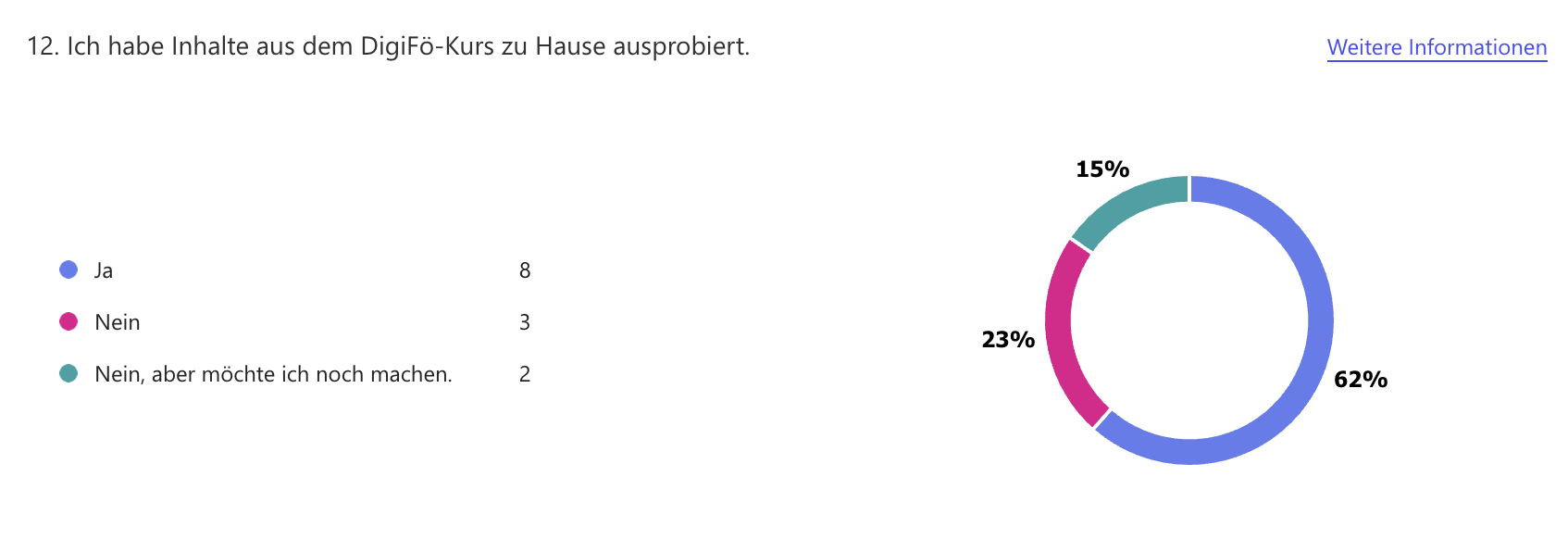
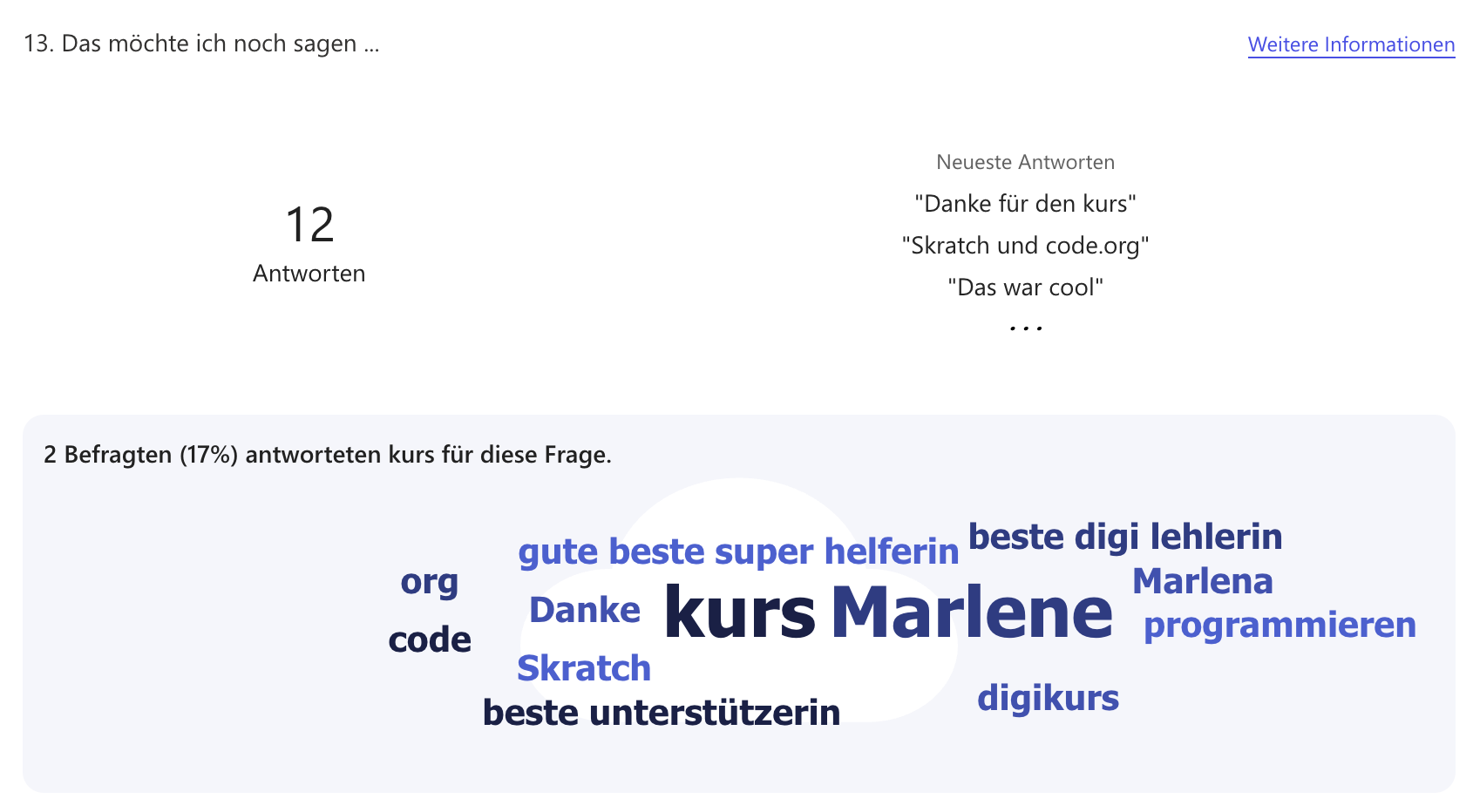
- Umfrage zum DigiFö-Kurs, die Schüler:innen durften verschiedene Fragen zum Kurs beantworten und diesen bewerten
- Bildbearbeitung mit dem iPad: die Schüler:innen durften Fotos von ihren Mitschüler:innen (die, die wollten) machen und diese dann bearbeiten
- die Fotos wurden dann „ausgestellt“ und betrachtet
Feedback der Schüler:innen/Lehrperson:
- Die Schüler:innen waren sehr traurig, dass heute unser letzter Kurs war. Sie haben gefragt, ob sie nächstes Semester oder nächstes Schuljahr wieder zum DigiFö-Kurs kommen dürfen.
- Sie hatten extrem viel Spaß und waren sehr motiviert beim DigiFö-Abschlussquiz.
- Die Rückmeldungen zum DigiFö-Kurs fielen sehr gut aus.
- Die Bildbearbeitung am iPad hat ihnen sehr gefallen, sie wollten gar nicht aufhören damit.
Herausforderungen:
- Das Internet war beim Kahoot spielen leider nicht sehr stabil. Dadurch konnten Schüler:innen manchmal Fragen nicht beantworten, was zu Unmut führte.
Evaluation
Sommersemester 2024
Organisation:
- Was ist DigiFö?
- Treffpunkt
- Inhalte im Kurs
- Einschalten des Computers
Suchmaschinen:
- Unterschied Suchmaschine – Browser
- Welche Suchmaschinen kennst/nutzt du?
- Suchmaschinen für Kinder
- Wie funktioniert eine Suchmaschine?
- Webcrawler, Index, Algorithmus
- Video: Frag Fred: Suchmaschinen
Internet abc: Lernmodul „Suchen und Finden im Internet“:
- online Lernmodul zur Thematik
- Wissen vertiefen und festigen
- verschiedene interaktive Übungen zur Thematik
- eine Suchmaschine ausprobieren und einen Steckbrief zu einem Tier gestalten
- Steckbrief ausdrucken (Druckeinstellungen)
- Abschlussquiz durchführen und Urkunde ausdrucken
- Den Computer ordnungsgemäß herunterfahren.
- Lesetext: „Such, Maschine!“ In: Medienkompetenz, das Mitmach-heft für Schüler:innen
Diskussion:
- Gefahren im Internet
- Viren & Virenschutz
- Erfahrungen und Erlebnisse der Schüler:innen mit Viren, Datenklau, Spam-Mails, Betrug im Internet
- Verhaltensregeln – Wie kann ich mich schützen?
Suchmaschinenvergleich:
- Vergleich und Reflexion der 4 Suchmaschinen:
- fragFinn
- DuckDuckGo
- helles-köpfchen
- anhand der Frage: „Welches ist das größte Säugetier der Welt?“
- Vor- und Nachteile der einzelnen Suchmaschinen diskutieren (Suchergebnisse, Zielgruppe, Datenschutz …)
- Besprechung der Erfahrungen im Umgang mit den verschiedenen Suchmaschinen im Plenum
- Den Unterschied zwischen Suchmaschine und Website erarbeiten. Erklären, was eine Quelle ist und warum man Quellen angeben muss (Urheberrechte).
Internet-Rallye:
- eine Suchmaschine öffnen
- Fragen recherchieren und die Antworten aufschreiben
- Quellen notieren
- Antworten mit der Lösung kontrollieren
10-Finger-System:
- typingclub.com, ohne Registrierung
- Erhebung auf „f“ und „j“ finden und die Finger richtig auflegen
- Grundposition lösen und erneut finden
- Tasten „f“ und „j“
- Leertaste
- Tasten „d“ und „k“
- Übungen zu „ f, j, d, k“ und der Leertaste
- Spiel
Hass im Netz:
- Was bedeutet Hass im Netz?
- Hast du schon mal Hass im Internet erlebt?
- Rassismus im Internet
- Ist okay – ist nicht okay – Übung:
- Übung wird am Smartboard geöffnet
- Schüler:innen lesen die Aussagen und ordnen sie richtig zu
- Diskussion, was ist okay/was ist nicht okay? Und warum?
Digitaler Stationenbetrieb:
- alle Schüler:innen bekommen ein iPad
- Stationenbetrieb wird erklärt
- Station 1: Hass im Netz
- Station 2: Datenschutz
- Station 3: Sicheres Passwort
- Station 4: Betrug, Fake-Bilder & Falschinformationen
- Station 5: WhatsApp
Reflexion im Plenum:
- Übung wird am Smartboard geöffnet
- Schüler:innen steigen mit den iPads ein
- „Was war spannend/neu/interessant für dich?“
- Schüler:innen schreiben Antworten und erstellen somit gemeinsam eine Mindmap
- Beiträge werden besprochen
Rückblick zum Stationenbetrieb:
- Woran kannst du dich erinnern?
- Was hat dich überrascht?
- Was war neu?
- Wozu möchtest du gerne noch mehr wissen?
Safer Internet – Quiz:
- Quiz für die VS
- 13 Fragen (Ist im Internet wirklich alles wahr? Datenschutz, Verhaltensregeln)
- eigenständig Lösen, dann gemeinsames Lösen und Besprechen im Plenum
Kahoot – Safer Internet, Schwerpunkte:
- Urheberrecht
- Datenschutz im Internet
- social Media
- 10 Fragen
Typingclub:
- Wiederholung der Handstellung auf der Tastatur
- Wiederholung und Festigung der Tasten „f, j, Leertaste, d, k“
- Einführung der Tasten „s, l, a, ö“
- Übungen und Spiele zu den bereits erlernten und neuen Tasten
- Koordinationsübungen
Cyber Security App von Safer Internet:
- https://ovosplay.com/cybersecurity-quiz/
- als Webversion am Computer öffnen
- Wiederholung der Kriterien für ein sicheres Passwort
- Benutzername und Passwort festlegen
- gemeinsame Einführung – wie funktioniert die App
- nach eigenen Interessen ein Modul auswählen und erarbeiten
- Duell-Modus, eine/n Mitschüler:in zum Wissensduell herausfordern
Urheberrechte – Text und Bild kopieren und weitergeben:
- Was ist ein Werk und was ist ein/e Urheber:in?
- worauf man achten sollte, wenn man selber Texte und Bilder ins Internet stellt
- was man bei Werken von anderen beachten muss
- warum man bei Instagram und Snapchat sehr vorsichtig sein sollte
- das Recht am eigenen Bild
Power Point:
- Programm am Computer finden und öffnen
- Gestaltungsmöglichkeiten besprechen
- eine Designvorlage auswählen
- Text hinzufügen und bearbeiten (Schriftgröße, Schriftart, Farbe etc.)
- Aufzählungszeichen verwenden
- weitere Folien hinzufügen
- Bilder einfügen und auf die Urheberrechte achten:
- www.pixabay.com
- kostenlose und lizenzfreie Bilder verwenden
- eigene Power Point zu einem selbst gewähltem Thema erstellen
Resümee:
- gemeinsame Reflexion, was haben wir im DigiFö-Kurs alles gemacht und gelernt
Abschlussquiz – Kahoot:
- Computer einschalten
- Kahoot aufrufen, mit dem Spielcode einsteigen
- am Quiz teilnehmen
Feedback:
- zum DigiFö-Kurs digital ausfüllen
- am Handy oder am Computer
Wintersemester 2023
Einstieg in den Kurs:
- Organisatorisches, Ausblick auf den Kurs
- Vorstellrunde und Kennenlernen der Gruppe (4 verschiedene Klassen)
- Reflexion der eigenen Medienbiografie, anhand von unterschiedlichen Bildern
Kennenlernen des Computers:
- Was ist Hardware?
- Was ist Software?
- Welche Betriebssysteme kennen wir?
- Was sind Ausgabegeräte?
- Computer einschalten
- die wichtigsten Tasten auf der Tastatur benennen können
Einstieg in die Welt des Programmierens:
- Was ist Programmieren?
- Hinführung zum Begriff Befehl
Blockbasiertes Programmieren mit code.org:
- Seite suchen, aufrufen und Anmeldung mit Code und Login-Bild (ohne E-Mail)
- Prinzip des blockbasierten Programmierens erklären
- Minecraft – programmieren zwei Level gemeinsam lösen und dann eigenständig programmieren
Reflexion:
- Was war heute neu für mich?
- Was habe ich gelernt?
- Ausblick auf die nächste Einheit
Blockbasiertes Programmieren mit code.org:
- Computer selbstständig einschalten
- Google Chrome öffnen
- Seite suchen, aufrufen und Anmeldung mit Code und Login-Bild (ohne E-Mail)
- Minecraft – Hour of Code programmieren
- bei individuellen Level weiter machen
- das Prinzip der Schleife verstehen und anwenden können
- Warum sparen Schleifen Zeit und Codezeilen?
- Urkunde speichern und ausdrucken
Blockbasiertes Programmieren mit code.org:
- Computer selbstständig einschalten
- Google Chrome öffnen Seite suchen, aufrufen und Anmeldung mit Code und Login-Bild (ohne E-Mail)
- Einführung in die Informatik (Angry Birds):
- Erklärvideo zum Auffrischen der gelernten Inhalte
- Lektion 2: „Das Labyrinth“ selbstständig programmieren
- Prinzip der Schleife wiederholen
- Prinzip der „wenn – oder – Bedingungen“ erarbeiten und anwenden
- Besprechung ausgewählter Levels
Arbeiten mit dem iPad:
- Orientierung am iPad
- mit dem Internet verbinden
- Internet a,b,c aufrufen
- Unterwegs im Internet:
- wie bewegt man sich sicher im Internet
- was ist ein Browser und wie bedient man ihn
- was ist ein Link
- wie sind Internetseiten aufgebaut
- was sind Pop-ups und wie umgeht man sie
Blockbasiertes Programmieren mit Microsoft MakeCode Arcade:
- Computer selbstständig einschalten
- Google Chrome öffnen die Seite Microsoft MakeCode Arcade aufrufen
- die Programmieroberfläche erklären, Ähnlichkeiten zu code.org herstellen
- Next Level Skillmap „Monster Racer Truck“ öffnen
- die 4 Level gemeinsam Schritt für Schritt programmieren
- das Spiel testen, Fehler beheben
- MakeyMakey-Controller an den Computer anschließen
- die Leiterplatine erklären
- das programmierte Spiel mit dem MakeyMakey-Controllern spielen
- Computer ordnungsgemäß ausschalten
Kahoot:
- Computer einschalten, Browser öffnen, Seite kahoot.it öffnen
- Spielcode und Name eingeben
- Quiz spielen, spielerische Erarbeitung – Themen:
- Hardware, Software
- Datenmengen (Bit, Byte, Kilobyte, Megabyte, Gigabyte, Terabyte)
- sicheres Passwort, sicheres Surfen, Spam-Mails, hate speech im Internet
- Firewall, Viren
- Künstliche Intelligenz, selbstfahrende Autos, Chatbots
- Bestandteile des Computers (RAM, Festplatte, Motherboard, CPU)
- Programmiersprachen
Scratch & MakeyMakey:
- Computer starten
- das Klavier aus einem Blatt Papier basteln, die Tasten einzeichnen und die Kupferbandfolie aufkleben
- eine Suchmaschine öffnen, die Seite Scratch aufrufen
- den Arbeitsbereich erklären und Ähnlichkeiten zu bereits verwendeten blockbasierten Programmiersprachen aufzeigen
- Musik und MakeyMakey im Arbeitsbereich hinzufügen
- Tasten des MakeyMakey programmieren und Instrument + Ton auswählen
- Klavier mit dem MakeyMakey verbinden und am Computer anschließen
- Menschen-Klavier ausprobieren
Reflexion:
- Warum wird ein Ton gespielt, wenn ich den MakeyMakey halte und ein Kind berühre, das ein Kabel hält?
- Warum funktioniert es nicht, wenn ich den MakeyMakey nicht halte?
- Was leitet Strom/was nicht?
- das eigene Klavier ausprobieren, Instrumente und Töne ändern
- MakeyMakey abbauen und den Computer ausschalten
Robo Wunderkind:
- Roboter im Alltag
- das Material gemeinsam auspacken
- App öffnen, den Roboblock mit dem iPad verbinden
- einen Roboter zusammenbauen
- die freie Programmieroberfläche öffnen, Oberfläche erklären und wieder Verbindungen zu den bisher kennengelernten blockbasierten Programmiersprachen herstellen
- Roboter programmieren (Bewegung, Sprachausgabe, Licht)
Künstliche Intelligenz:
- Wo kommt KI bereits in unserem Alltag vor?
- Vor- und Nachteile erkennen
- code.org öffnen: KI für Ozeane entdecke
- die künstliche Intelligenz
- grundlegende Konzepte der KI
- erarbeiten KI-Ethik thematisieren
- eine KI trainieren
- Trainingsdaten und Voreingenommenheit
Evaluation des DigiFö-Kurses:
- mündliche Reflexion mit den Schüler:innen (welche Themen haben wir behandelt, was haben sie gelernt, was hat ihnen am meisten Spaß gemacht, was war schwierig …)
- Schüler:innen beantworten die Umfrage zum DigiFö-Kurs
- Umfrage wird abgeschickt
Kahoot – Abschlussquiz:
- 40 Fragen zu den im Kurs behandelten Themen
- Siegerehrung und Verabschiedung